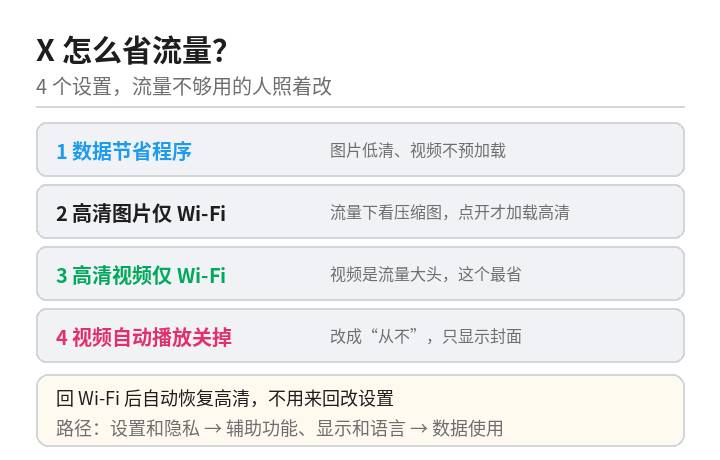
中国Twitter网消息:刷 X 最费流量的不是文字,是时间线里一张接一张的图片和自动播放的视频。套餐流量本来就不多的人,刷半小时推文就能掉几百 MB。好消息是 X 自带一整套省流量设置,不用装任何第三方工具,4 个开关改完,流量立刻省下一大半。
第一个开关:数据节省程序。这是最省事的一个。打开 X App,点左上角头像 → 设置和隐私 → 辅助功能、显示和语言 → 数据使用,把“数据节省程序”打开。打开之后,图片默认以低画质加载、视频不再提前加载,只有你点开的那张图、那个视频才会按正常画质走。刷文字推文基本不花流量,看到想细看的图片再点开就行。
第二个开关:高质量图片只在 Wi-Fi 下加载。同一页“数据使用”里点“图片”,把“高质量图片”改成“仅 Wi-Fi”。改完之后,用流量刷时间线时图片都是压缩过的版本,点开单张图片才会加载高清图;连上 Wi-Fi 后自动恢复高清,什么都不用再调。
第三个开关:高质量视频也只在 Wi-Fi 下加载。同一页点“视频”,把“高质量视频”改成“仅 Wi-Fi”,不想看视频时也可以直接选“从不”。视频是流量大头,一条一分钟的高清视频几十 MB,这个开关是四个里面最省流量的。
第四个开关:关掉视频自动播放。同样在“数据使用”页点“视频自动播放”,改成“从不”。时间线里的视频本来是滑到就自动播,关掉之后只显示封面,点一下才播——光这一项,每天刷推文的流量就能少掉一大截。具体步骤见本站这篇(X(Twitter)视频自动播放怎么关?关闭自动播放设置教程(2026))。
四个开关改完是什么效果?文字、点赞、转发这些基本不受影响,区别只在图片和视频:加载慢一点、画质低一点。回了家连上 Wi-Fi,所有设置自动恢复高清,不用来回改。如果流量实在紧张,还有一招:少刷“视频”时间线、少点开长视频,视频本身的流量是省不掉的,设置只能帮你挡住那些你没想看的自动加载。
还有两个常见问题。第一,开了数据节省程序还是觉得费流量?先看是不是视频看得多——视频流量是按时长算的,再省的设置也架不住连刷半小时视频;另外检查一下手机后台,是不是别的 App 在跑流量,别冤枉了 X。第二,图片变得模糊了正常吗?正常,低画质就是压缩图,点开单张图片会重新加载清晰版,Wi-Fi 下自动恢复高清。
相关设置:通知太多也想一起收拾的,看这篇(X(Twitter)通知太多怎么关闭?推送、邮件通知设置教程(2026)),推送、邮件、短信通知一次关干净。
中国Twitter网 https://twitterabc.com/
如果你还没有一个Twitter账号,点击购买一个现成的老推特号,跳过注册和养号的麻烦。